Jumat, 26 November 2010

Smoothing gambar dengan menggunakan Flex

Nama Kelompok :

  • Bayu septio A ( 50407189)
  • Deram Rasianta B (50407249)

Kelas 4IA03

Dalam pembuatan proses smoothing dengan menggunakan Kontrol Flex Gambar tidak memaparkan Bitmap smoothing secara default, tetapi dengan mudah dapat ditambahkan melalui komponen subclassing. Smoothing (Penghalusan) merupakan fitur yang bagus untuk menghilangkan jaggies dari gambar yang telah ditingkatkan baik atas atau bawah, dan dalam praktiknya tidak menyebabkan berbagai hangups cpu untuk melakukan proses posting. Aku sedang menulis sebuah patch untuk menyerahkan kepada inisiatif Open Source Flex, tetapi sementara itu, Heres cepat dan kotor hack untuk mengaktifkannya di Flex 2 dan Flex 3 SDK.

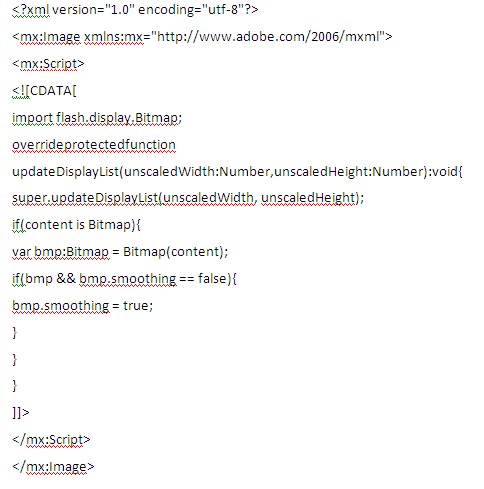
Buat komponen MXML baru kemudian kita beri nama SmoothImage.Mxml setelah itu tambahkan kode sebagai berikut :

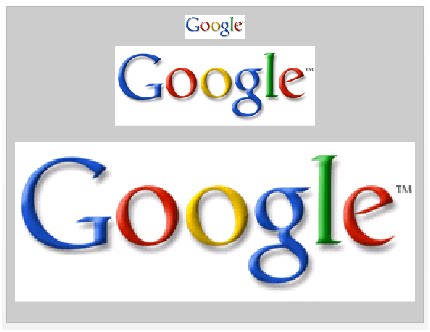
Sekarang hanya menggunakan dengan cara yang sama Anda akan menggunakan komponen gambar normal dan Anda sudah siap. Kode ini akan mengurus perataan kedua gambar dinamis dimuat sebagai gambar serta dibuat dalam satu script sederhana. Hal ini juga menangani gambar yang indah dan . berikut ini merupakan contoh cepat untuk menunjukkan efek dari skala logo Google dengan dan tanpa smoothing.

Memperbesar ukuran logo google tanpa menggunakan smoothing


Memperbesar ukuran logo google dengan menggunakan smoothing


Dan kode yang digunakan untuk membuatnya adalah sebagai berikut :


Smoothing gambar dengan menggunakan Flex

nama kelompok : 

  • Bayu Septio A ( 50407189)
  • Deram Rasianta B (50407249)

kelas : 4IA03

Dalam pembuatan proses smoothing dengan menggunakan Kontrol Flex Gambar tidak memaparkan Bitmap smoothing secara default, tetapi dengan mudah dapat ditambahkan melalui komponen subclassing. Smoothing (Penghalusan) merupakan fitur yang bagus untuk menghilangkan jaggies dari gambar yang telah ditingkatkan baik atas atau bawah, dan dalam praktiknya tidak menyebabkan berbagai hangups cpu untuk melakukan proses posting. Aku sedang menulis sebuah patch untuk menyerahkan kepada inisiatif Open Source Flex, tetapi sementara itu, Heres cepat dan kotor hack untuk mengaktifkannya di Flex 2 dan Flex 3 SDK.

Buat komponen MXML baru kemudian kita beri nama SmoothImage.Mxml setelah itu tambahkan kode sebagai berikut :

import flash.display.Bitmap;

overrideprotectedfunction updateDisplayList(unscaledWidth:Number,unscaledHeight:Number):void{

super.updateDisplayList(unscaledWidth, unscaledHeight);

if(content is Bitmap){

var bmp:Bitmap = Bitmap(content);

if(bmp && bmp.smoothing == false){

bmp.smoothing = true;

}

}

}

]]>


Sekarang hanya menggunakan dengan cara yang sama Anda akan menggunakan komponen gambar normal dan Anda sudah siap. Kode ini akan mengurus perataan kedua gambar dinamis dimuat sebagai gambar serta dibuat dalam satu script sederhana. Hal ini juga menangani gambar yang indah dan . berikut ini merupakan contoh cepat untuk menunjukkan efek dari skala logo Google dengan dan tanpa smoothing.

Memperbesar ukuran logo google tanpa menggunakan smoothing


Memperbesar ukuran logo google dengan menggunakan smoothing


Dan kode yang digunakan untuk membuatnya adalah sebagai berikut :


Dalam pembuatan proses smoothing dengan menggunakan Kontrol Flex Gambar tidak memaparkan Bitmap smoothing secara default, tetapi dengan mudah dapat ditambahkan melalui komponen subclassing. Smoothing (Penghalusan) merupakan fitur yang bagus untuk menghilangkan jaggies dari gambar yang telah ditingkatkan baik atas atau bawah, dan dalam praktiknya tidak menyebabkan berbagai hangups cpu untuk melakukan proses posting. Aku sedang menulis sebuah patch untuk menyerahkan kepada inisiatif Open Source Flex, tetapi sementara itu, Heres cepat dan kotor hack untuk mengaktifkannya di Flex 2 dan Flex 3 SDK.
Buat komponen MXML baru kemudian kita beri nama SmoothImage.Mxml setelah itu tambahkan kode sebagai berikut :


import flash.display.Bitmap;
overrideprotectedfunction updateDisplayList(unscaledWidth:Number,unscaledHeight:Number):void{
super.updateDisplayList(unscaledWidth, unscaledHeight);
if(content is Bitmap){
var bmp:Bitmap = Bitmap(content);
if(bmp && bmp.smoothing == false){
bmp.smoothing = true;
}
}
}
]]>


Sekarang hanya menggunakan dengan cara yang sama Anda akan menggunakan komponen gambar normal dan Anda sudah siap. Kode ini akan mengurus perataan kedua gambar dinamis dimuat sebagai gambar serta dibuat dalam satu script sederhana. Hal ini juga menangani gambar yang indah dan . berikut ini merupakan contoh cepat untuk menunjukkan efek dari skala logo Google dengan dan tanpa smoothing.
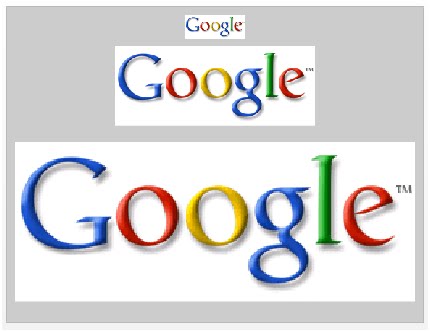
Memperbesar ukuran logo google tanpa menggunakan smoothing

Jumat, 19 November 2010

Virus Pada Komputer

Tips Aman Mencegah Virus
Ada beberapa cara agar terhindar dari serangan virus, yaitu:

1. Memasang antivirus pada system anda
Sebagai perlindungan di garis depan, penggunaan anti virus adalah wajib. Ada banyak anti virus yang beredar di pasaran saat ini. Beberapa yang cukup handal diantaranya adalah McAfree VirusScan dan Norton Anti Virus.

2. Update database program anti virus secra teratur
Ratusan virus baru muncul setiap bulannya. Usahakan untuk selalu meng-update database dari program anti virus yang anda gunakan. Database terbaru dapat dilihat pada website perusahaan pembuat program anti virus yang anda gunakan.

3. Pergunakan Firewall Personal
Dengan menggunakan firewall maka akses yang akan keluar masuk ke system kita dapat diatur, apakah paket data disetujui atau ditolak.

4. Berhati- hati menggunakan file baru
Lakukan scanning terlebih dahulu dengan anti virus sebelum menjalankan sebuah file yang didapat dari mendownload di internet atau mengkopi dari orang lain. Apabila anda biasa menggunakan sarana e-mail, berhati-hatilah setiap menerima attachment dalam bentuk file executable.
Waspadai file-file yang berekstensi: *.COM, *.EXE, *.VBS, *.SCR, *.VB. Jangan terkecoh untuk langsung membukanya sebelum melakukan scanning dengan software anti virus.

5. Curigai apabila terjadi keanehan pada system anda
Menurunnya performa sistem secara drastis, khususnya saat melakukan operasi pembacaan/penulisan file di disk, serta munculnya masalah pada software saat dioperasikan bisa jadi merupakan indikasi bahwa sistem telah terinfeksi oleh virus.

6. Backup data anda secara teratur
Tips ini mungkin tidak secara langsung menyelamatkan data anda dari ancaman virus, namun demikian akan sangat berguna apabila suatu saat virus betul-betul menyerang dan merusak data di komputer yang anda gunakan. Setidaknya dalam kondisi tersebut, anda tidak akan kehilangan seluruh data yang telah anda backup sebelumnya.

7. Buat Policy / kebijakan yang jelas

Sabtu, 13 November 2010

CYBERLAW

Cyber Law adalah aspek hukum yang istilahnya berasal dari Cyberspace Law, yang ruang lingkupnya meliputi setiap aspek yang berhubungan dengan orang perorangan atau subyek hukum yang menggunakan dan memanfaatkan teknologi internet yang dimulai pada saat mulai "online" dan memasuki dunia cyber atau maya. Pada negara yang telah maju dalam penggunaan internet sebagai alat untuk memfasilitasi setiap aspek kehidupan mereka, perkembangan hukum dunia maya sudah sangat maju. Sebagai kiblat dari perkembangan aspek hukum ini, Amerika Serikat merupakan negara yang telah memiliki banyak perangkat hukum yang mengatur dan menentukan perkembangan Cyber Law.

Untuk dapat memahami sejauh mana perkembangan Cyber Law di Indonesia maka kita akan membahas secara ringkas tentang landasan fundamental yang ada didalam aspek yuridis yang mengatur lalu lintas internet sebagai sebuah rezim hukum khusus, dimana terdapat komponen utama yang menliputi persoalan yang ada dalam dunia maya tersebut, yaitu :
•Pertama, tentang yurisdiksi hukum dan aspek-aspek terkait; komponen ini menganalisa dan menentukan keberlakuan hukum yang berlaku dan diterapkan di dalam dunia maya itu;
•Kedua, tentang landasan penggunaan internet sebagai sarana untukmelakukan kebebasan berpendapat yang berhubungan dengan tanggung jawab pihak yang menyampaikan, aspek accountability, tangung jawab dalam memberikan jasa online dan penyedia jasa internet (internet provider), serta tanggung jawab hukum bagi penyedia jasa pendidikan melalui jaringan internet;
•Ketiga, tentang aspek hak milik intelektual dimana adanya aspek tentang patent, merek dagang rahasia yang diterapkan serta berlaku di dalam dunia cyber;
•Keempat, tentang aspek kerahasiaan yang dijamin oleh ketentuan hokum yang berlaku di masing-masing yurisdiksi negara asal dari pihak yang mempergunakan atau memanfaatkan dunia maya sebagai bagian dari sistem atau mekanisme jasa yang mereka lakukan;
•Kelima, tentang aspek hukum yang menjamin keamanan dari setiap pengguna internet;
•Keenam, tentang ketentuan hukum yang memformulasikan aspek kepemilikan dalam internet sebagai bagian dari nilai investasi yang dapat dihitung sesuai dengan prinisip-prinsip keuangan atau akuntansi;
•Ketujuh, tentang aspek hukum yang memberikan legalisasi atas internet sebagai bagian dari perdagangan atau bisnis usaha. Berdasarkan faktor-faktor tersebut di atas maka kita akan dapat melakukan penilaian.

Sabtu, 06 November 2010

System Log pada komputer dengan Flash Disk

Sebagian dari kita pengguna komputer pasti ingin sebuah keamanan lebih pada komputer kita. Terutama bagi anda yang membawa laptop di tempat kerja,kampus ataupun sekolah. Ketika anda sedang menggunakan komputer anda, dan tiba-tiba anda harus segera beranjak dari komputer anda karena dipanggil atasan kita. Harapan kita pasti komputer yang kita tinggalkan tetap aman tanpa ada yang mencuri data atau ada yang mengunakannya selain anda sebagai pemiliknya, karena kita tidak sempat mematikan komputer kita.
Dalam perkembangan teknologi pada saat ini muncul sebuah software untuk mengunci komputer kita dengan flash disk. Saat ini sudah ada software yang mampu melakukan hal tersebut. ID USB Lock Key nama software tersebut. Kali ini Penulis mencoba menyajikan ID USB Lock Key versi Portable.

1. Download dan ID USB Lock Key versi Portable
2. Ekstrak file ID USB Lock Key versi Portable hasil download dengan Win Rar.
3. Masukkan FlashDisk yang akan dijadikan sebagai Kunci komputer anda.
4. Pada folder hasil extrak, klik 2 kali file “ID USB Lock Key”.
5. Akan muncul tampilan ID USB Lock Key versi Portable dengan warna oranye.
6. Untuk membuat data pengunci pada flash disk anda, klik pada menu “Generate Key“.
7. Setelah berhasil, maka akan tampil jendela dengan pesan “The key generated sucesfully”, kemudian klik OK.
8. Untuk mengaktifkan ID USB Lock Key versi Portable ini, klik menu “Launch systray”.
9. Untuk mengunci komputer anda, Lepas terlebih dahulu Flash Disk yang anda gunakan sebagai pengunci.
10. Kemudian pada systry anda ( pada taskbar anda akan mucul icon port USB dari ID USB Lock Key ) Klik kanan dan Pilih menu Lock The Komputer. ( anda juga dapat melakukan penguncian dengan menekan Ctrl + Alt + L )
11. Selanjutnya layar komputer anda akan blank dan terdapat peringatan “Please insert the USB Drive containing your generated key ID USB LOCK KEY”
12. Untuk membuka penguncian tersebut, masukkan kembali FlashDisk ( yang anda gunakan sebagai kunci ).